

开源屏幕记忆工具Screenpipe:把你看过听过的存成本地记忆,需要时一句话就能翻出来
 工具推荐
1784170050更新
工具推荐
1784170050更新
 2
2
你有没有过这种经历?你跟AI聊天,想让它帮你分析一下刚才看的那份文档。但你得先把文档内容复制粘贴过去,再解释一下背景,再说清楚你想让它干嘛。等你终于把上下文喂够了, 十分钟过去了 。
或者更常见的一种情况:你用AI编程助手写代码,它很聪明,但它是 "瞎"的 ——它不知道你刚在浏览器里查了哪个API文档,不知道你十分钟前改了一个配置文件,不知道你项目里有个现成的工具函数可以直接用。你得在提示词里把这些全写一遍。
问题的根源,不是AI不够聪明,是 AI跟你的工作之间有一道墙 。你的屏幕上明明显示着你在做什么,但AI看不见。 每次对话,都是从零开始 。
有一个开源项目叫做 screenpipe ,它要做的事,就是拆掉这道墙。
01
screenpipe是什么
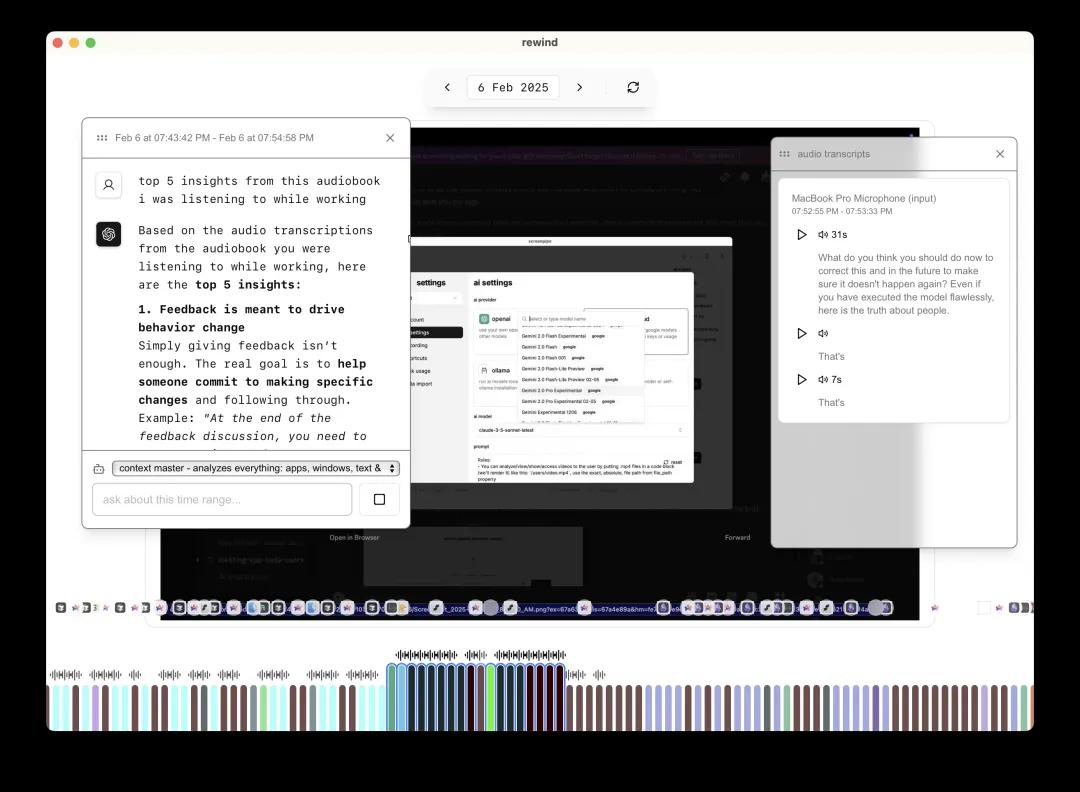
通俗的讲,screenpipe就是一个电脑后台默默运行的程序,一个安静的 "环境层" ,架在你和AI之间,让AI能实时理解你在做什么,然后自主行动。
你不需要停下来去告诉AI"我在干嘛"。你不需要写提示词。你在电脑前正常地工作,screenpipe在后台默默地把你的屏幕内容、你说的话、你听到的声音都捕捉下来,变成 AI能理解的数据 。然后当AI需要的时候,它自己会去查。
02
三个核心动作
它现在能做的三个核心动作: 记录、回溯、提问 。
记录
它持续捕捉你的屏幕内容和音频。但不是傻傻地每秒录一张截图,那太浪费了。它只在 你真正操作的时候才记录 ——切换应用、点击鼠标、打完一段字停下来、滚动页面。这些时刻才值得记录。每次记录的时候,它同时抓取一张截图和操作系统自带的"无障碍树"数据。
无障碍树是什么?你可以把它理解为 操作系统对屏幕上每个元素的标注 ——这个区域是按钮,那个区域是文本框,上面写着什么字。这些信息操作系统本来就有,screenpipe直接读取,比OCR(看图识字)快得多、准得多。只有在拿不到无障碍数据的时候,比如远程桌面、游戏画面,它才会启用OCR作为后备。
回溯
你可以像看录像带一样,拖动时间线回顾自己一天的操作。点任意一个时间点,就能看到 当时的完整截图和提取出的文字 ,录音也能回放。
提问
用自然语言搜索你的屏幕历史。比如"上周三我跟产品经理开会时讨论的那个需求,最后怎么定的?"它会找到那段对话,附带截图和音频。底层用的是SQLite的FTS5全文搜索引擎,支持按应用名、窗口标题、浏览器URL、日期范围来筛选。
这三个功能,如果你只把它们当作"一个帮你记住东西的工具"来用,已经很有用了。但如果你理解了screenpipe真正的定位,你会发现这三件事只是基础——它们是在为 第二阶段的"AI自主查询"铺路 。
03
Pipes:让AI自动替你干活
这个项目真正区别于其他屏幕记录工具的地方,是它的 Pipes系统 。
Pipes就是一个个AI小助手,每个Pipe本质上是一个Markdown文件,里面写了一段指令和一个执行时间表。screenpipe会在设定的时间自动运行这些Pipe,让AI去查询你的屏幕数据,然后执行操作。
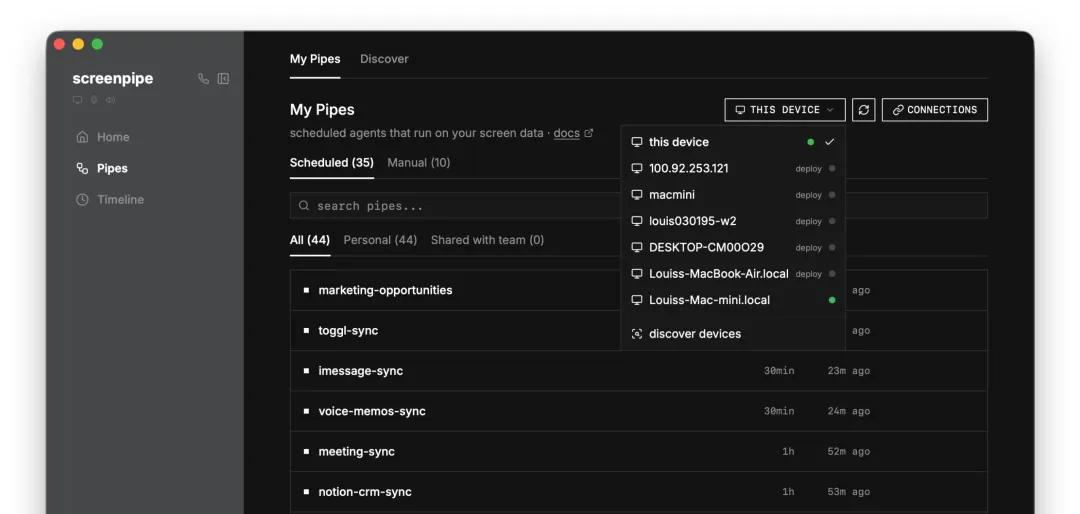
举个例子,内置的"会议总结"Pipe是这样工作的:你开完一个会,screenpipe检测到会议结束了,自动触发这个Pipe。Pipe去读取刚才会议的完整转录文字,用AI生成一份结构化的摘要——讨论了什么、做了什么决定、谁负责什么。然后这份摘要自动关联到你的会议记录上。你全程不需要做任何操作, 开完会,总结就躺在那了 。
"每日回顾"Pipe每天下班前自动运行,把你今天在电脑上做的所有事情梳理一遍,生成日报。你今天打开了哪些项目、参加了哪些会议、在哪些应用上花了多少时间,写得清清楚楚。
"AI提示词日志"Pipe则会自动把你每次发给ChatGPT、Claude、Cursor这些AI工具的提示词记录下来,保存到你的Obsidian笔记或本地文件夹。你以后再也不用担心"我上周给AI发的那段很长的提示词写了什么来着?"
每个Pipe就是一个Markdown文件,放在 ~/.screenpipe/pipes/ 目录下。如果你会写提示词,就能自己创建Pipe。比如写一个Pipe,让它每天中午十二点自动检查你上午的工作进度,对比你的待办清单,提醒你哪些还没做。或者写一个Pipe,让它在你每次打开某个特定应用的时候,自动帮你调出相关的参考资料。
这里有一个很重要的设计细节。每个Pipe都支持 精细的数据权限控制 ,你可以用YAML配置来限制它:能访问哪些应用的屏幕数据?只能看OCR文本还是也能看音频?只能在什么时间段运行?
这些限制不是靠提示词约束,而是在操作系统层面做了三层强制拦截。
💡 也就是说,即使AI智能体被恶意利用,也无法访问你没有授权的数据。
04
隐私与性能
听到这里,你可能会有一个顾虑:这东西24小时录我的屏幕和声音, 隐私怎么办?
你的屏幕截图、音频文件、转录文字、搜索索引,全部存在你电脑本地的一个SQLite数据库里。这个数据库就在你的用户目录下,你可以随时查看、导出、删除, 完全由你掌控 。你不需要注册账号就能用,核心功能完全离线运行。
如果你用本地部署的模型,那么整个流程——从屏幕捕捉到AI搜索——都在你自己的电脑上完成, 数据一步都不离开你的设备 。这就像你在自己家里装了一个监控摄像头,录像只存在你自己的硬盘里,没有连网。
对电脑性能的影响有多大?
screenpipe是24小时运行的后台程序,官方数据显示:典型CPU占用5%到10%,内存占用0.5到3GB,每月存储大约5到20GB。
05
怎么开始用
如果直接去官网 screenpi.pe 下载桌面应用,需要付费。
目前官网显示的价格是:
- Basic:$21/月(年付$250/年,约合¥150/月)。本地使用,数据留在你的设备上,包含屏幕捕捉、AI搜索、会议总结、时间线回放等功能。
- Business:$42/席位/月(年付$500/年,约合¥300/月)。在Basic基础上加了云端同步、云端AI、50+第三方集成(Notion、Slack、Linear等),适合个人高级用户和小团队。
要免费使用也可以,不过需要自己编译,可以去GitHub上克隆项目源码,然后让AI编程工具帮你部署到本地。
screenpipe还可以作为一个MCP服务器接入到AI聊天工具。接入之后,你的AI助手就能 直接查询你的屏幕历史 。两条命令:
...bash
npx screenpipe record
claude mcp add screenpipe -- npx -y screenpipe-mcp@latest
然后你就可以直接问Claude "我过去五分钟看到了什么" 或者"帮我总结一下今天的对话",它真的能答出来。
∞
写在最后
screenpipe本质上在做一件事: 让AI不再需要你停下来去"告诉"它,而是让它自己去"看见" 。
现在的AI很强大,但它们是"盲"的——看不到你的屏幕,听不到你的对话,不知道你刚才在做什么。每次你跟AI互动,都得从头开始。screenpipe的终极目标是 让AI拥有完整的上下文,然后自主地替你工作 。
如果你经常在电脑前工作,如果你想让AI真正理解你在做什么,如果你想让AI从 "你问它答"变成"它自己就知道该干嘛" ——不妨去下载试试看。
项目地址: github.com/screenpipe/screenpipe
 豫公网安备41010702003375号